

GShade — это программа для улучшения графики в играх, которая позволяет применять различные визуальные эффекты (шейдеры) для изменения и улучшения изображения. В этом гайде мы подробно разберём, как установить, настроить и использовать GShade
Содержание
ШАГ 0: Скачать GShade

ШАГ 1: Установка GShade
- Запустите установщик и следуйте инструкциям: Нажмите OK → I Agree → Browse.

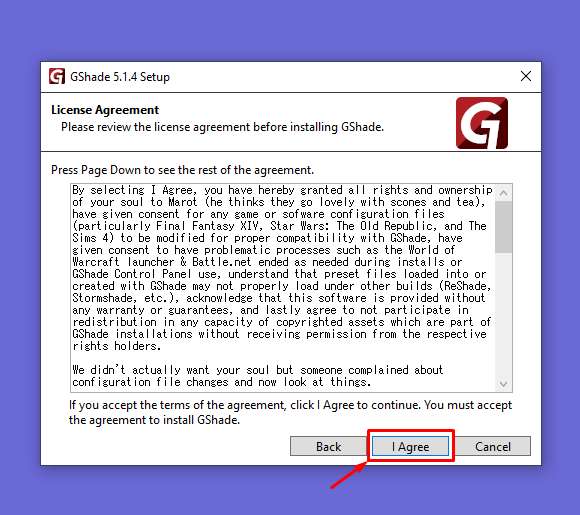
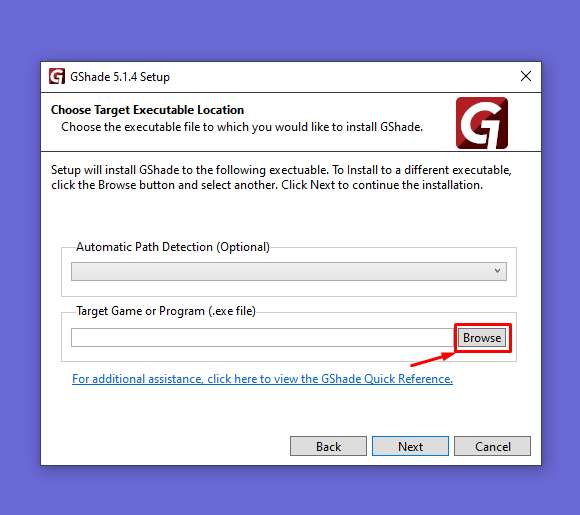
- Укажите путь к корневой папке игры The Sims 4, где находятся папки Data, Delta и другие. Обычно это: C:\Program Files\Sims 4\Game\Bin.
- Выберите файл TS4_x64.exe и нажмите кнопку Открыть.
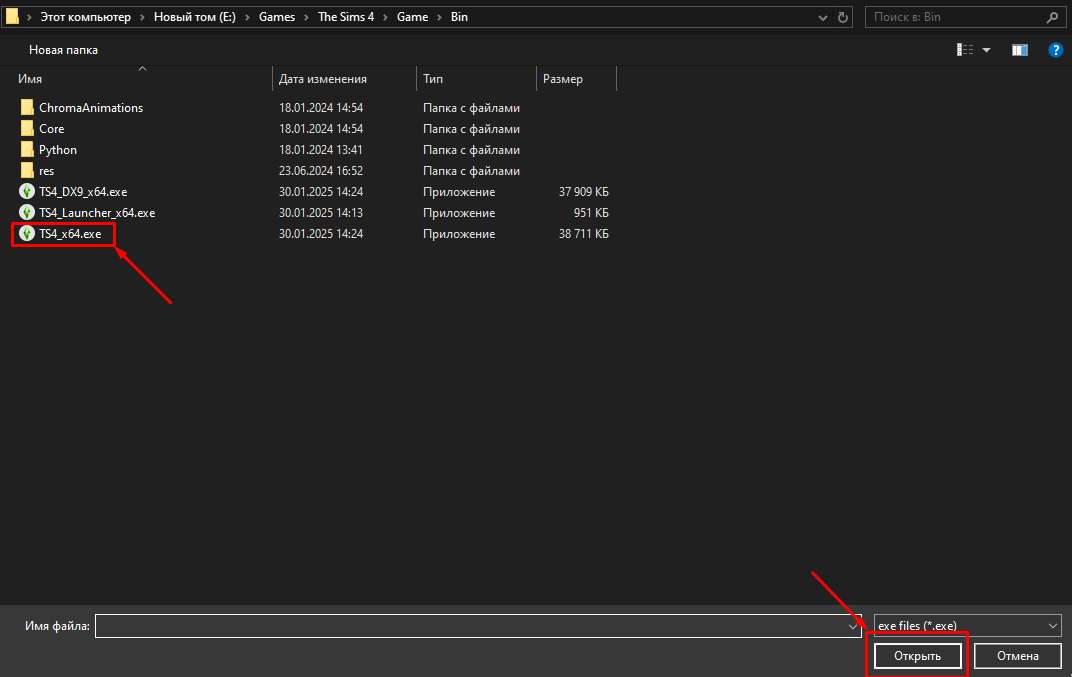
- После нажмите Next.

- Выберите версию DirectX (9 или 11), которую использует ваша игра, и нажмите Install.

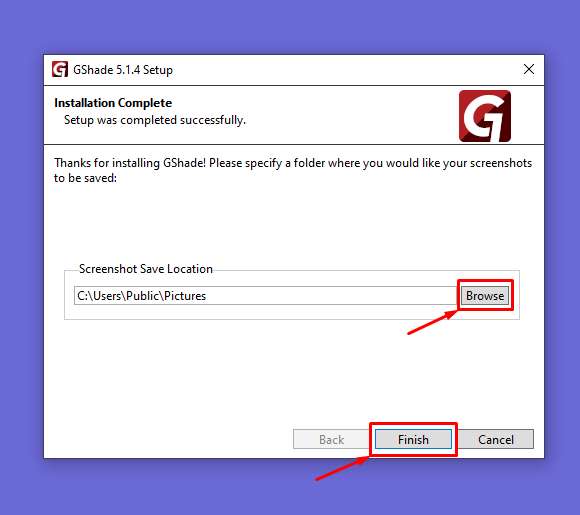
- После установки укажите папку для сохранения скриншотов и нажмите Finish.

ШАГ 2: Установка пресетов
- Перейдите в корневую папку игры: The Sims 4\Game\Bin\gshade-presets

- Поместите скачанные пресеты в формате .ini в эту папку.
ШАГ 3: Настройка GShade в игре
- Запустите игру. Если GShade установлен правильно, в верхней части экрана появится строка с информацией.
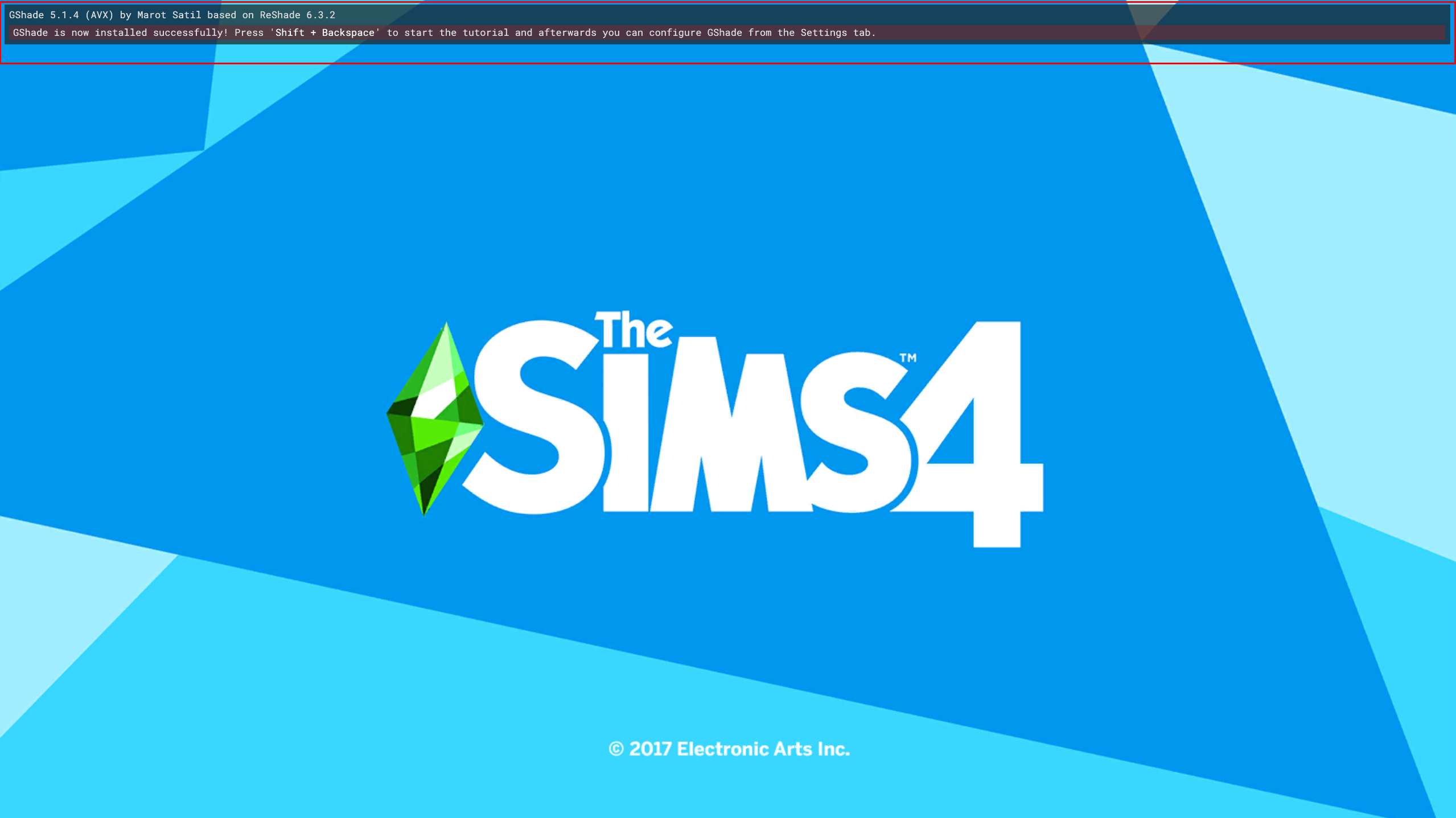
- Нажмите Shift + Backspace, чтобы открыть меню GShade.
- Пройдите через шаги: Continue → Continue → Continue → Finish.


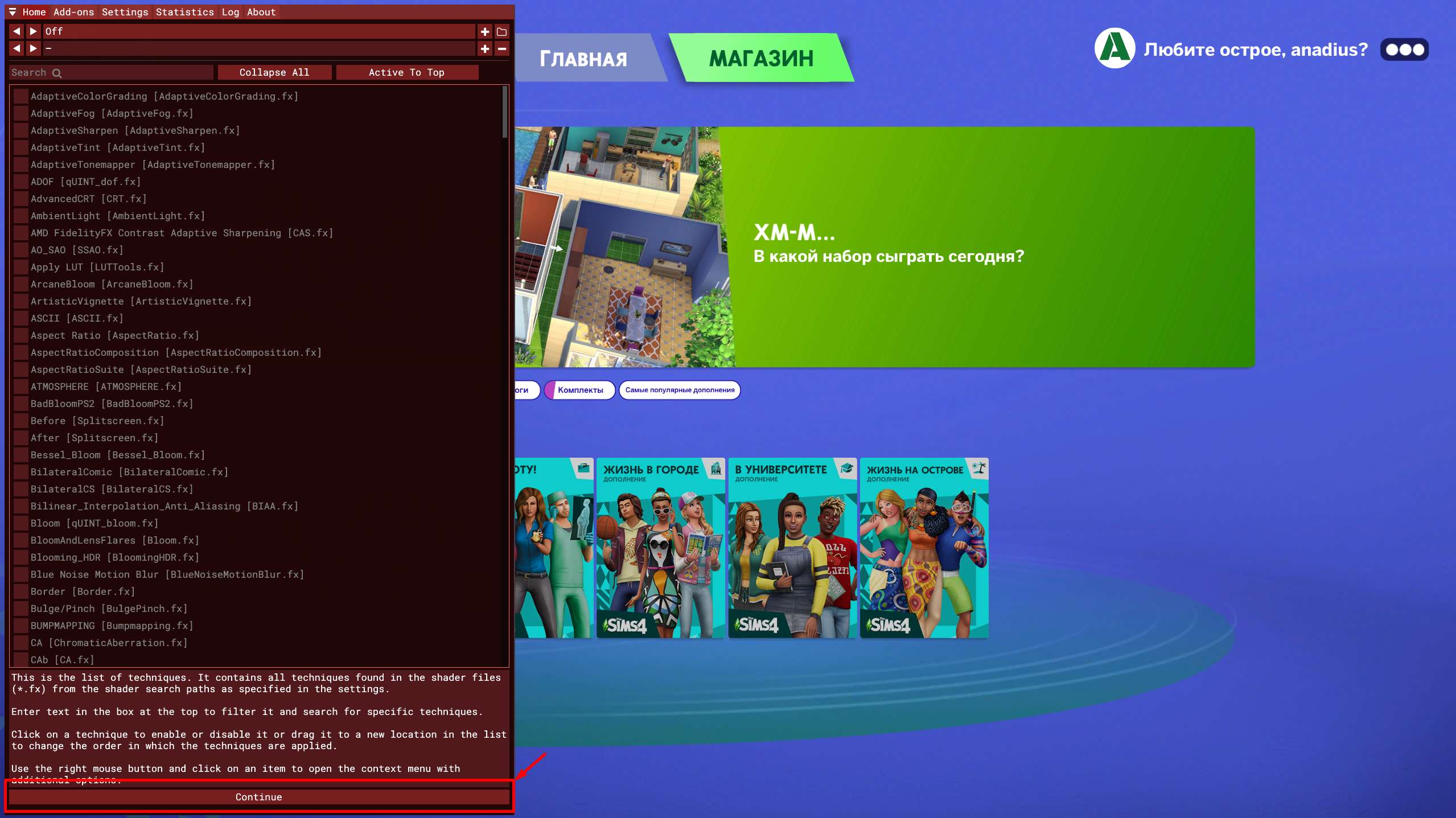
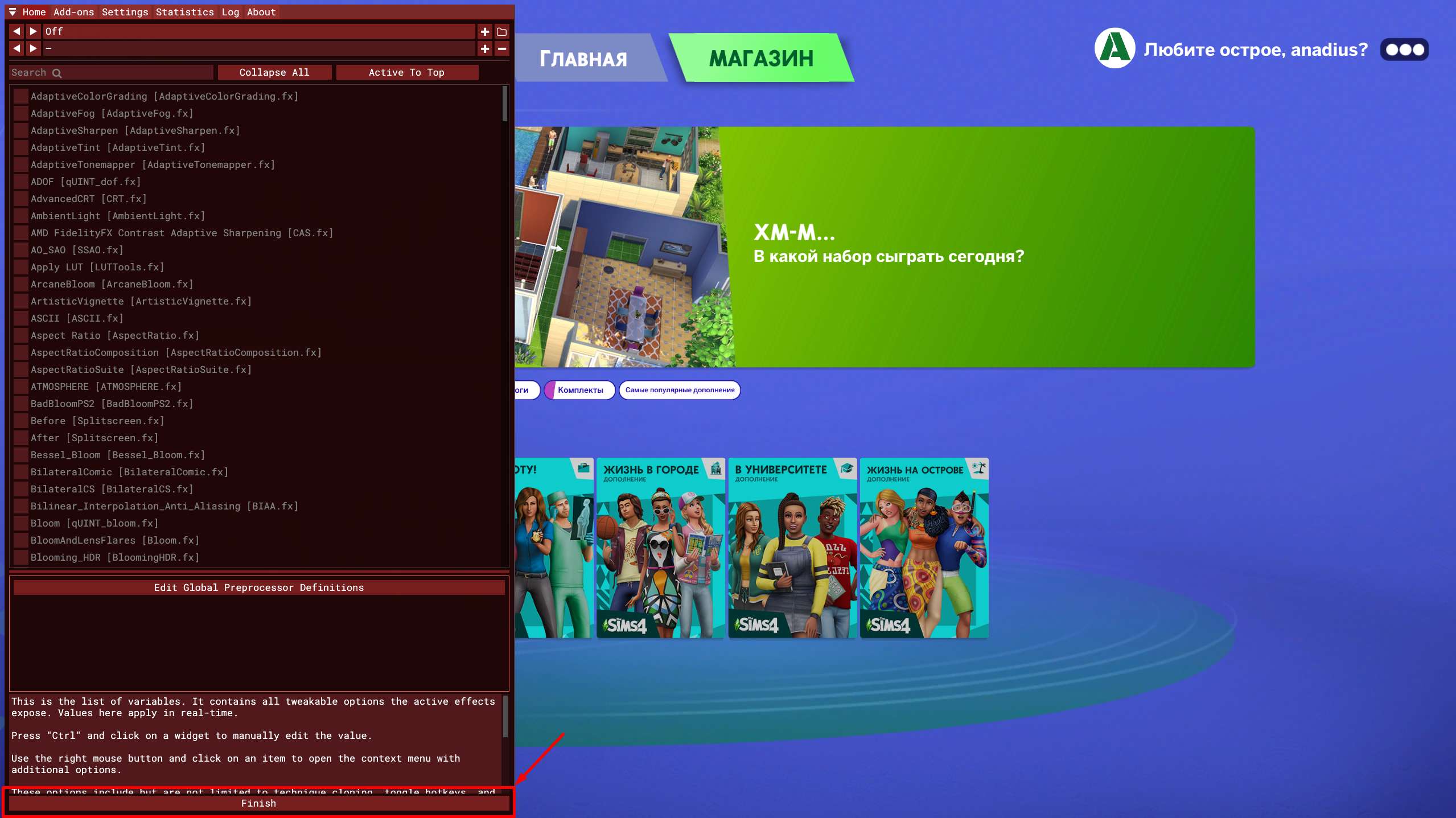
- Нажмите Home в верхней панели и выберите пресет из списка.
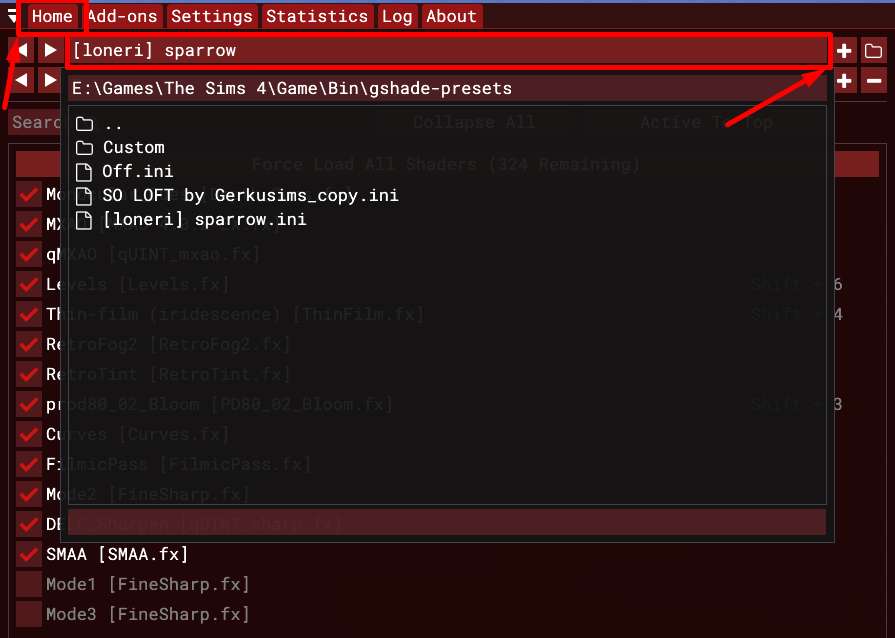
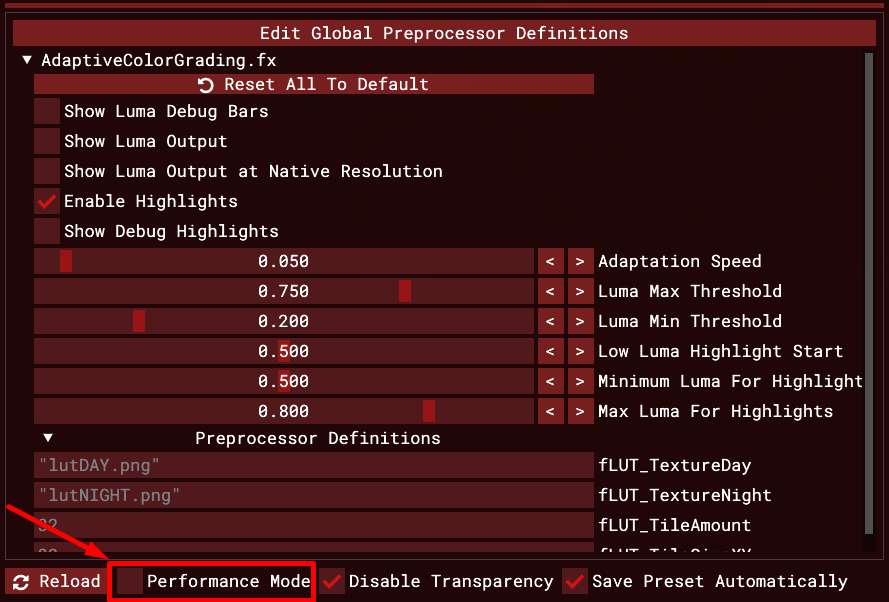
- Чтобы редактировать пресет, снимите галочку с Performance Mode.
ШАГ 4: Настройка горячих клавиш
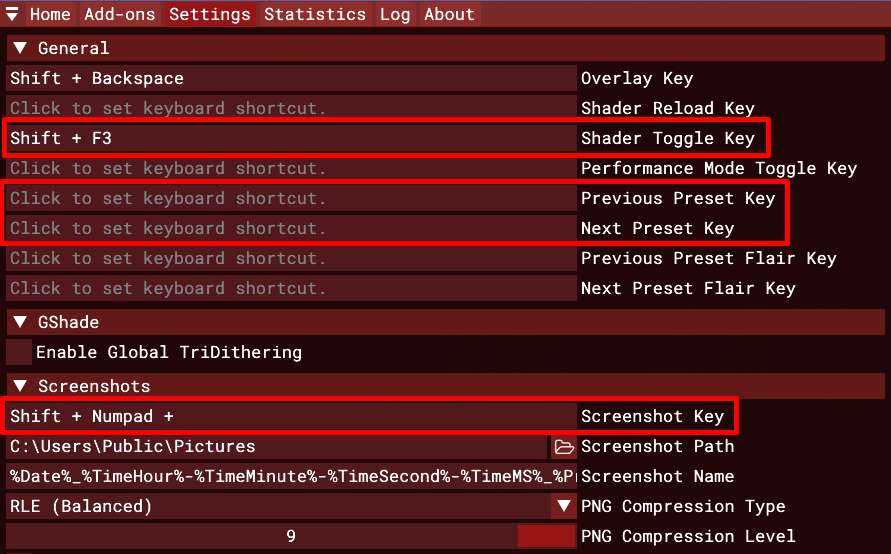
- В верхней панели нажмите Settings.
- Настройте горячие клавиши:
- Shader Toggle Key: включение/выключение пресета.
- Previous Preset Key: переход к предыдущему пресету.Next Preset Key: переход к следующему пресету.
- Screenshot Key: создание скриншота.
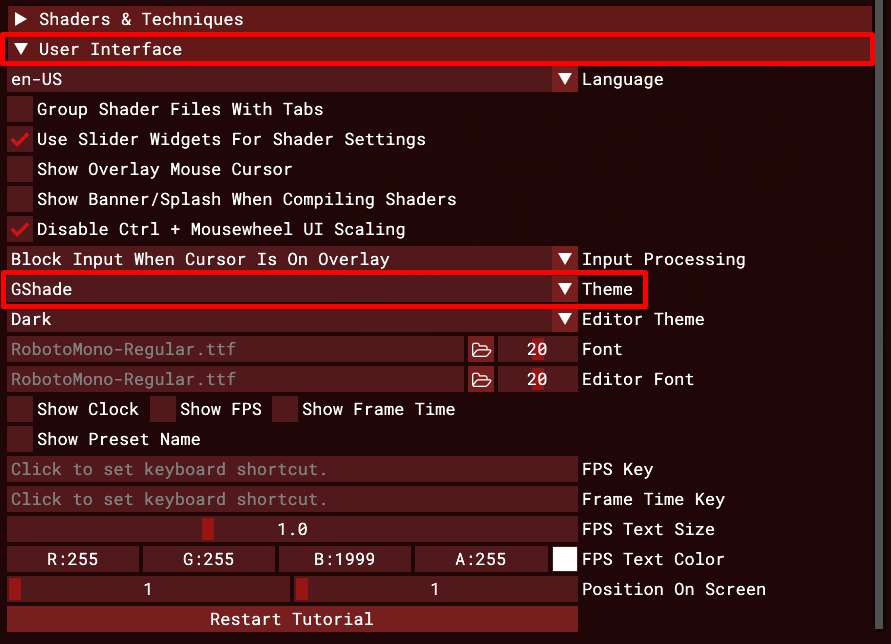
- Для изменения цвета интерфейса выберите User Interface → Theme и выберите нужный цвет.
ШАГ 5: Создание своего пресета
- Нажмите Home в верхней панели, затем +.
- Назовите пресет и нажмите Enter.

- Настройте шейдеры и параметры в открывшемся окне.
- Для доступа к дополнительным настройкам снимите галочку с Performance Mode.

ШАГ 6: Размытие фона в пресете
- Если в пресете используется размытие фона, отключите сглаживание в настройках игры:
- Перейдите в настройки графики и выберите Сглаживание: Выкл.
- Настройте размытие фона в соответствии с вашими предпочтениями.
Отключение и удаление GShade
- Если GShade замедляет игру на слабых ПК, его можно отключать:
- Откройте программу GShade.
- В меню INSTALLS удалите GShade из игры, нажав на значок корзины.
- Чтобы установить GShade снова, нажмите ADD, укажите путь к игре и следуйте инструкциям из ШАГА 1.
- Для полного удаления GShade:
- Перейдите в TOOLS и нажмите LAUNCH UNINSTALLER.
Проблемы и решения
GShade не запускается в игре:
- Убедитесь, что при установке выбрана правильная версия DirectX:
- Если игра использует DirectX 11, уберите галочку в настройках графики и перезапустите игру.
- При установке GShade также выберите DirectX 11.
- Если проблема не решена, переустановите GShade:
- Удалите GShade через меню INSTALLS.
- Нажмите ADD, укажите путь к игре и выберите другую версию DirectX (9 или 11).
- Проверьте, работает ли GShade, и вернитесь к ШАГУ 3.