

Sims 4 Tray Importer – это программа, которая позволяет вам загружать или скачивать некоторые материалы Sims 4 (дома, участки, симы или комнаты) из/в вашу библиотеку. Она также позволит вам продвигать ваши творения не только в вашей собственной галерее, но и в сторонних блогах и сайтах!

ВАЖНО: если ваш антивирус ругается на установочный файл (INSTALLER), то скачайте распакованную (ZIP) версию программы.
Как пользоваться
Шаг 1: Сохраните свое творение в библиотеке
Чтобы сохранить участок или комнату вам потребуется:
- Перейти в режим строительства.
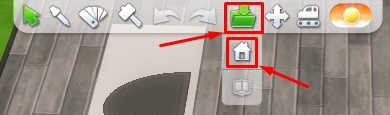
- Нажать на кнопку «Сохранить участок», которая расположена в верхней панели.
- И далее выберите один из вариантов: «Сохранить участок» или «Сохранить комнату».
Чтобы сохранить сима или семью вам нужно:
- Перейти в CAS. Подробнее про это вы можете прочитать в нашем гайде «Как изменить персонажа в Симс 4».
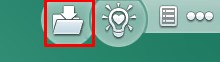
- В правом верхнем углу нажмите на кнопку «Сохранить семью».
Шаг 2: Экспорт файлов
Для экспорта своих творений вам потребуется:
- Запустить программу Sims 4 Tray Importer и перейти во вкладку «Library» (вторая кнопка слева).
- Выбрать нужное творение.
- В верхнем правом углу нажать на кнопку «Save…» (иконка с дискетой).
- Чтобы экспортировать портрет выберите пункт «Save Portraits…».
- Для экспорта творения со всеми мода поставьте галочку возле «Include CC» и нажмите «Save…».
- После этого откроется список со всеми модами, которые использует данное творение. Здесь вы можете отметить те моды, которые хотите экспортировать.
- Отметив нужные моды нажмите на кнопку «Экспорт» и выберите папку для сохранения.
- На выходе вы получите .zip архив, содержащий оригинальные файлы творения, а также папку Mods со всеми сторонними модами.

Как заменить изображения творений
- В программе Sims 4 Tray Importer выберите нужный файл.
- Переключитесь на вкладку «Файлы».
- Найдите файлы с изображениями. Они имеют типы: BluePrint Image, Household Image и Sim Gallery Image.
- Нажмите правой кнопкой по нужной картинке и выберите пункт «Заменить».
- Нажмите на кнопку «Open Image» и выберите новую картину
- Чтобы изменения вступили в силу, нужно нажать на кнопку «Применить».

Трей Импортер не видит файлы
Данная ошибка может возникнуть из-за того, что программа автоматически не смогла корректно выбрать местоположение папки с игрой. Чтобы исправить это вам нужно:
- Нажать на значок шестеренки внизу слева.
- Во вкладке «Game» снять галочку возле пункта «Определять автоматически».
- Далее рядом с пунктом «Game Folder» нажать на значок с тремя точками и указать папку с игрой.
- Сохранить изменения нажав на соответствующую кнопку.
После сохранения настроек программа перезапуститься.

